Aktualizacje produktów
Zarządzaj danymi DMARC w zupełnie nowy sposób. Wystarczy czat, aby uzyskać podsumowania kont, zbadać nadawców/IP, wysyłać wiadomości e-mail i nie tylko.
MCP (Model Context Protocol) to nie jest kolejna „integracja”. To zupełnie nowy sposób pracy z danymi DMARCeye: zadajesz pytania zwykłym językiem i od razu dostajesz odpowiedzi oparte na tym, co naprawdę dzieje się z Twoją domeną.
W naszym pierwszym ogłoszeniu MCP skupiliśmy się na głównej idei: przenieść dane DMARC do LLM-ów, aby raporty zbiorcze zamieniać w jasne „następne kroki” po prostu poprzez zadawanie pytań. W tym artykule schodzimy na poziom praktyki i pokazujemy, co realnie możesz zrobić, gdy MCP jest już włączone.
Co znajdziesz w tym przewodniku
- Na początek: co oznaczają te pozycje „get-” i „list-”?
- Przypadek użycia 1: natychmiastowy przegląd konta
- Przypadek użycia 2: analiza szczegółowa (domena, nadawca/źródło, IP)
- Przypadek użycia 3: szybkie raporty (odpowiedzi w kilka minut, bez złożonych filtrów)
- Przypadek użycia 4: monitoring i alerty (żeby wyprzedzać problemy)
- Przypadek użycia 5: praca zespołowa i komunikacja ze stakeholderami
- Przypadek użycia 6: generowanie (i wysyłanie) raportów e-mailem
- Dlaczego DMARCeye i MCP Server?
Na początek: co oznaczają te pozycje „get-” i „list-”?
W aplikacji DMARCeye zobaczysz listę obsługiwanych narzędzi o nazwach takich jak get-account-report albo get-domain-source-report. To „narzędzia”, z których Twój asystent AI może korzystać, aby pobierać dane z DMARCeye.
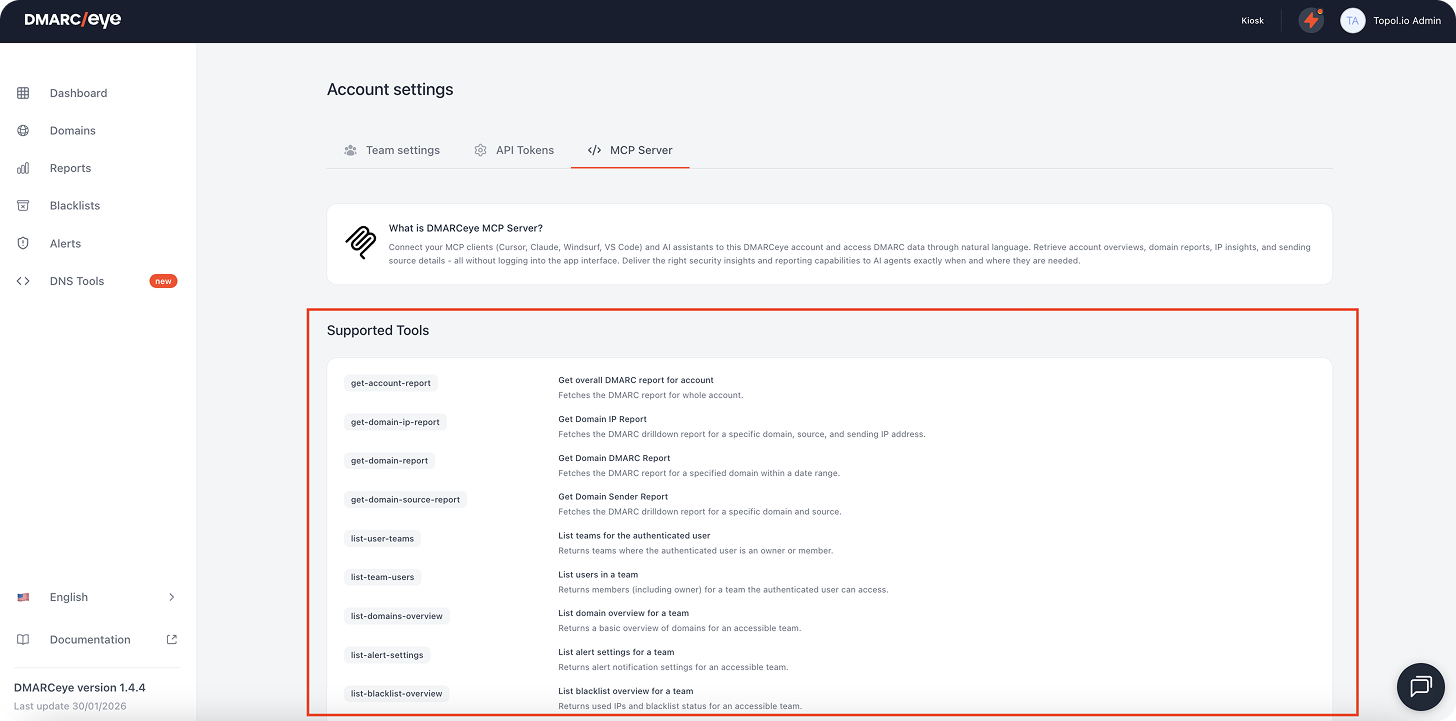
Możesz traktować je jako bezpieczne, z góry zdefiniowane akcje na danych:
- Narzędzia „get-” pobierają konkretny raport lub zestaw danych (np. raport domeny dla wybranego zakresu dat).
- Narzędzia „list-” zwracają indeks lub przegląd (np. listę domen, do których masz dostęp, albo ustawienia alertów).
Najważniejsze: te narzędzia działają w tle, a Ty możesz zadać pytanie zwykłym językiem, a asystent AI sam dobierze, których narzędzi użyć, żeby na nie odpowiedzieć.
Właśnie to sprawia, że MCP jest tak użyteczne w kontekście DMARC: wypełnia lukę między „mam dane” a „wiem, co zrobić dalej”. Zamiast ręcznie przeklikiwać widoki raportów, możesz poprosić o konkretny rezultat, a asystent dobierze właściwy kontekst z DMARCeye, by uzasadnić odpowiedź.
Przypadek użycia 1: natychmiastowy przegląd konta
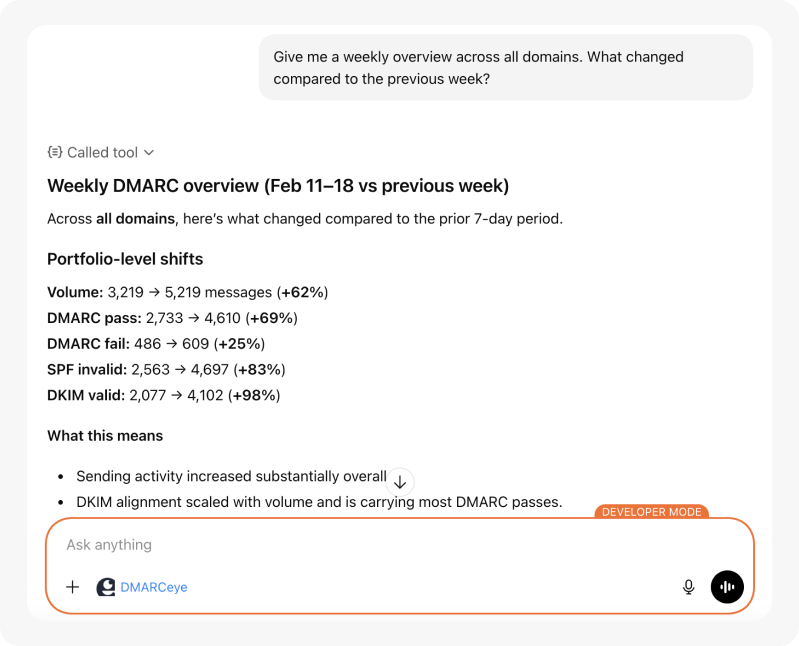
Czasem nie potrzebujesz śledztwa, tylko czytelnego „zdjęcia” sytuacji. Przeglądy na poziomie konta świetnie nadają się do cotygodniowych check-inów, aktualizacji dla kierownictwa albo do prostych pytań typu „czy idziemy w dobrą stronę?” albo „czy coś się zmieniło?”.
Typowe scenariusze obejmują:
- Podsumowanie postawy we wszystkich domenach (trendy pass/fail, główne źródła, najważniejsze zmiany).
- Priorytetyzację: które domeny lub źródła wymagają uwagi w pierwszej kolejności.
- Wykrywanie zmian: co pojawiło się od ostatniego tygodnia i dlaczego ma to znaczenie.
W tle MCP może użyć narzędzi takich jak get-account-report, list-domains-overview oraz get-report-preview, aby pobrać właściwe dane do odpowiedzi.
Przykładowe prompty:
- „Zrób mi tygodniowy przegląd dla wszystkich domen. Co się zmieniło względem poprzedniego tygodnia?”
- „Które domeny mają teraz największy wolumen niepowodzeń DMARC?”
- „Podsumuj naszą obecną sytuację w 6 punktach do status update’u.”
Przypadek użycia 2: analiza szczegółowa (domena, nadawca/źródło, IP)
Gdy coś wygląda podejrzanie (nieznane źródło, nagły skok niepowodzeń, podejrzenie spoofingu), chcesz szybko zejść poziom niżej, ale bez tonięcia w surowych szczegółach. Tu MCP naprawdę błyszczy: możesz prowadzić analizę rozmową i zadawać pytania uzupełniające, aż obraz będzie jasny.
Analiza szczegółowa obejmuje m.in.:
- Dogłębny wgląd w domenę: zrozumienie wzorców pass/fail dla jednej domeny w wybranym okresie.
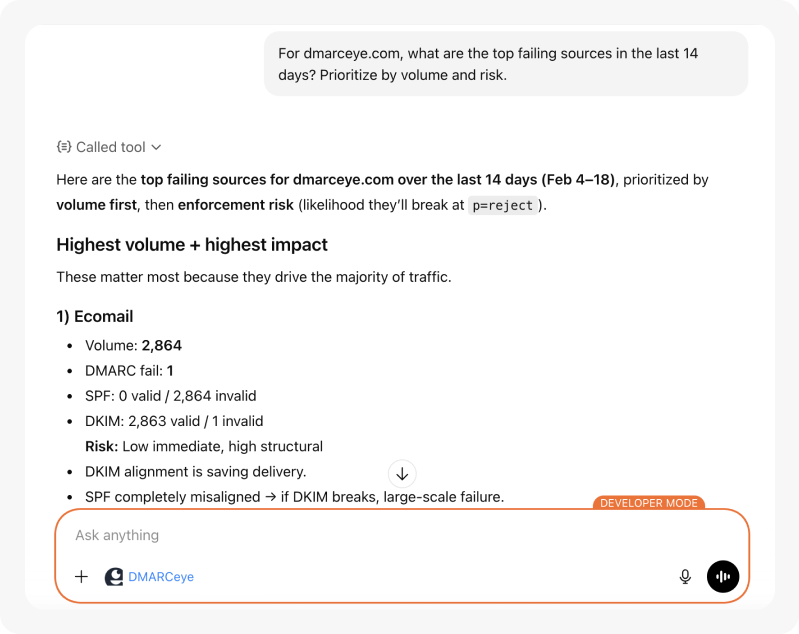
- Analizę źródła/nadawcy: wyodrębnienie konkretnego źródła wysyłki (ESP, CRM, platforma marketingowa, system wewnętrzny), aby zobaczyć, co dokładnie nie przechodzi i dlaczego.
- Analizę na poziomie IP: wskazanie adresów IP, które generują niepowodzenia, oraz ocena, czy wyglądają na legalne czy podejrzane.
Takie analizy zwykle opierają się na narzędziach typu get-domain-report, get-domain-source-report oraz get-domain-ip-report.
Przykładowe prompty:
- „Dla example.com: jakie są główne źródła niepowodzeń z ostatnich 14 dni? Uporządkuj wg wolumenu i ryzyka.”
- „To źródło ma problem z wyrównaniem (alignment) DKIM. Jaka jest najbardziej prawdopodobna przyczyna i co sprawdzić jako pierwsze?”
- „Zejdź do poziomu IP odpowiedzialnych za niepowodzenia i wskaż, które wyglądają na nieautoryzowaną wysyłkę.”
Zaletą jest nie tylko szybkość, ale też czytelność. Zamiast ręcznie tłumaczyć sygnały DMARC na konkretne działania, możesz poprosić o diagnozę i sekwencję kolejnych kroków opartą na tym, co DMARCeye realnie obserwuje.
Przypadek użycia 3: szybkie raporty (odpowiedzi w kilka minut, bez złożonych filtrów)
Nie każda decyzja wymaga pełnego dochodzenia. Czasem potrzebujesz tylko podglądu „read-only” dla zakresu dat, np. „jak wyglądał ostatni miesiąc?” albo „daj mi czyste podsumowanie na spotkanie w 5 minut”.
Szybkie raporty obejmują m.in.:
- Podsumowania dla kadry, które nie grzęzną w szczegółach technicznych, tylko pokazują trendy i kluczowe ryzyka.
- Operacyjne check-iny dla IT lub security.
- Porównania przed/po, aby potwierdzić, że zmiana poprawiła wyniki alignment.
Najczęściej służy do tego get-report-preview (czasem w parze z narzędziami konta/domeny, gdy potrzebujesz dodatkowego kontekstu).
Przykładowe prompty:
- „Zrób podsumowanie ostatnich 30 dni i wskaż trzy największe ryzyka.”
- „Przygotuj krótki raport do wklejenia na Slacka dla zespołu.”
- „Porównaj ten tydzień z poprzednim i powiedz, czy alignment się poprawił.”
.png?width=799&height=634&name=Quick%20Reports%20(1).png)
Przypadek użycia 4: monitoring i alerty (żeby wyprzedzać problemy)
MCP nie służy tylko do analizy. To też sposób, aby sprawdzić konfigurację monitoringu i szybko zorientować się, co się zmieniło. Jeśli Twój workflow opiera się na alertach i monitoringu blacklist, MCP może pomóc potwierdzić, co jest włączone, co jest śledzone i jaki jest bieżący status.
Scenariusze monitoringowe obejmują:
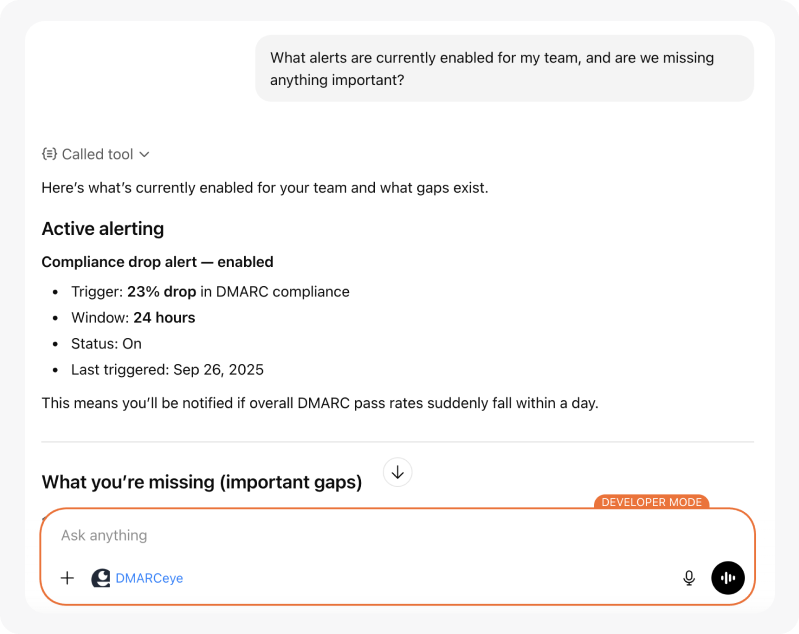
- Przegląd ustawień alertów, żeby upewnić się, że ważne sygnały są objęte monitoringiem.
- Sprawdzanie statusu blacklist, aby chronić reputację domeny i dostarczalność.
- Triage incydentu: szybkie podsumowanie, co się zmieniło i co zrobić dalej.
W tle asystent może używać narzędzi takich jak list-alert-settings, list-report-settings oraz list-blacklist-overview.
Przykładowe prompty:
- „Jakie alerty są obecnie włączone dla mojego zespołu i czy czegoś nam brakuje?”
- „Sprawdź status blacklist i podsumuj problemy, które powinny mnie interesować.”
- „Napisz krótką aktualizację incydentową: co się stało, co to oznacza i co robić dalej.”
Przypadek użycia 5: praca zespołowa i komunikacja ze stakeholderami
DMARC rzadko jest „na zawsze” w rękach jednej osoby. Domeny przechodzą między zespołami, agencje obsługują wielu klientów, a interesariusze wewnętrzni potrzebują aktualizacji, które nie są napisane językiem DMARC.
Workflowy związane z zespołami i dostępem obejmują:
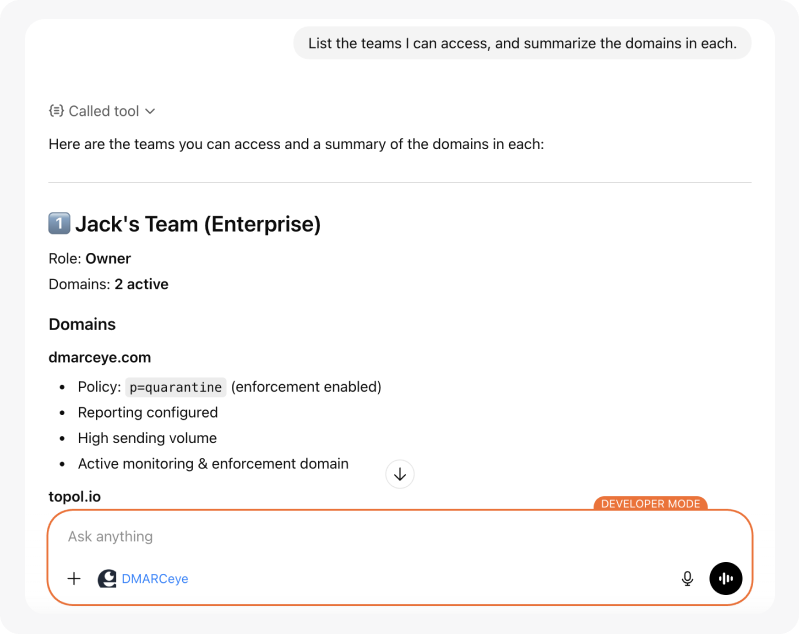
- Sprawdzenie, do jakich zespołów masz dostęp i co się w nich znajduje.
- Listę członków zespołu, aby było jasne, kto może na co reagować.
- Zamianę wyników DMARC na aktualizacje dla stakeholderów, które zrozumie osoba nietechniczna.
To mapuje się na narzędzia takie jak list-user-teams i list-team-users. Zobaczysz też narzędzie send-user-email, które umożliwia wysłanie treści na adres e-mail uwierzytelnionego użytkownika. W praktyce daje to bardzo wygodny workflow: generujesz podsumowanie raportu w czacie, a potem wysyłasz je do siebie jako zapis lub aktualizację do przekazania dalej.
Przykładowe prompty:
- „Wypisz zespoły, do których mam dostęp, i podsumuj domeny w każdym z nich.”
- „Pokaż, kto jest w tym zespole, i przygotuj dla nich krótką aktualizację.”
- „Napisz tygodniowy e-mail o statusie DMARC z kluczowymi metrykami, ryzykami i rekomendowanymi krokami, a potem wyślij go do mnie.”
Przypadek użycia 6: generowanie (i wysyłanie) raportów e-mailem
Jednym z najbardziej praktycznych zastosowań MCP jest zamiana raportowania DMARC w powtarzalną aktualizację, którą da się łatwo udostępniać. Zamiast eksportować dane i pisać podsumowanie od zera, możesz poprosić asystenta AI o przygotowanie e-maila „dla ludzi” w oparciu o raporty DMARCeye.
Na przykład możesz poprosić:
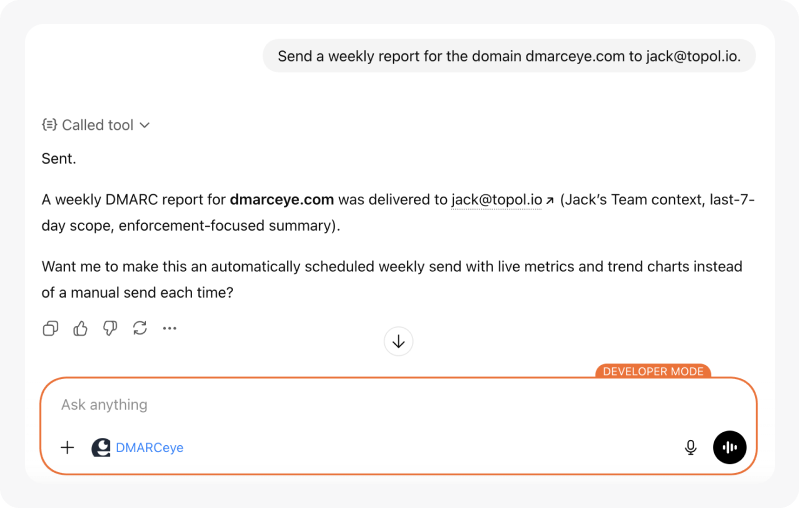
- „Wyślij tygodniowy raport dla domeny dmarceye.com do jack@topol.io.”
DMARCeye MCP potrafi pobrać właściwe dane z raportów, streścić, co się zmieniło, podświetlić ryzyka (np. nowe źródła wysyłki albo skok niepowodzeń) i wygenerować jasne rekomendacje kolejnych kroków. To szczególnie przydatne, gdy musisz utrzymać spójność między IT, security i marketingiem, nie zmuszając nikogo do czytania dashboardów DMARC.
W DMARCeye możliwość wysyłania e-maili jest celowo ograniczona dla bezpieczeństwa. Asystent może wysyłać wiadomości wyłącznie na adres e-mail uwierzytelnionego użytkownika, co czyni to wygodnym sposobem na dostarczenie raportu do siebie jako zapisu lub aktualizacji do przekazania dalej.
Gdy masz już bazowy format, możesz go ulepszać w czasie. Na przykład:
- Stworzyć powtarzalne tygodniowe podsumowanie z metrykami ważnymi dla zespołu.
- Rozszerzyć e-mail do wersji HTML z wykresami i porównaniem tydzień do tygodnia.
- Generować miesięczną wersję „dla zarządu”, skupioną na ryzyku i postępie w kierunku egzekwowania polityki.
Kluczowa korzyść to konsekwencja: raportowanie DMARC staje się prostym nawykiem, a nie ręczną, czasochłonną robotą. Zadajesz pytanie, asystent pobiera właściwy kontekst z DMARCeye i dostajesz gotowe podsumowanie z jasnymi kolejnymi krokami.
Dlaczego DMARCeye i MCP Server?
MCP ma sens tylko wtedy, gdy dane DMARC w tle są uporządkowane, stale zbierane i podane w formie, która wspiera realne decyzje. Dokładnie do tego zostało stworzone DMARCeye: zamienia surowe raporty zbiorcze w widoczność, której możesz zaufać, a potem pomaga działać bez zgadywania.
DMARCeye MCP Server przenosi ten workflow do Twojego asystenta AI. Zamiast przełączać się między dashboardami i eksportami, prosisz o rezultat, którego potrzebujesz, a asystent dobiera właściwy kontekst DMARCeye, aby podeprzeć odpowiedź danymi.
- Kontekst specyficzny dla domeny, aby odpowiedzi odzwierciedlały Twoje realne źródła wysyłki i wzorce uwierzytelniania.
- Szybszy triage, gdy coś się zmieni (nowy nadawca, skok niepowodzeń, podejrzany ruch).
- Jaśniejsze planowanie egzekwowania polityki, oparte na rzeczywistym pass/fail, a nie na założeniach.
- Lepsza komunikacja, bo ustalenia techniczne da się zamienić w aktualizacje, na których ktoś faktycznie może działać.
Kolejny krok? Włącz MCP Server w swoim koncie DMARCeye (Account Settings → MCP Server) i przetestuj kilka promptów z tego artykułu. Jeśli dopiero zaczynasz z DMARCeye, uruchom pełny bezpłatny okres próbny.